Tilawah Al Qur'an MP3

Download Tilawah Al Qur'an 30 Juz dari berbagai Qori.

sad


Sunday, April 25, 2010

Cara Upload Script di GoogleCode

Untuk kaum pemula seperti aku ini yang belum tau akan cara upload Javascript pasti akan mengira itu sulit?? tapi dengan menggunakan Google Code semuanya itu berubah jadi gampang. Khususnya untuk pemula sepertiku ini,
Oke deh, sekarang langsung aja yuk ini dia cara upload Javascript menggunakan Google Code :


Cara mengaktifkan Google Code :
  1. Click di sini Google Code untuk membuka halaman Google Page
    (Pastikan anda sudah log in di Google account anda, jika belum mempunyai Google account buatlah satu, gratis kok.)
  2. Click create a new project
    Cara Upload Javascript menggunakan Google Code
  3. Isikan data yang diminta.
    Berikut keterangannya :

    • Project name :
      Nama projek yang kamu kehendaki, nantinya akan menjadi bagian dari URL. Tidak bisa diganti lagi, jadi pikirkanlah yang paling sesuai dengan selera hati kamu. Contoh: rusman.googlecode.com
    • Project summary :
      Isikan rangkuman atau keterangan singkat. Misalkan kamu ingin upload file javascript untuk edit blog beri saja judul "Js untuk edit blog" atau apapun sesuka anda.
    • Project description :
      Beri keterangan sama dengan project summary, hanya yang ini versi ngebacotnya alias versi panjang lebarnya.
    • Version control system :
      Pilih "Mercurial".
    • Source code license :
      Pilih "GNU General Public License v3".
    • Centang "Use a separate content license" dan terserah pilih yang mana dari dua pilihan di dalam drop down.
  4. Click create project.
Sekarang anda telah mempunyai account di google codes. Nah untuk Upload caranya seperti dibawah ini

Cara upload file :


  1. Click tab Downloads New download . Lebih jelasnya perhatikan screenshot di bawah.
  2. https://blogger.googleusercontent.com/img/b/R29vZ2xl/AVvXsEgHcqUwH5kadjtbf2Q3hWiCsKdUgVtSroV2ugEUhR8Lx9Uj5jnkU1PTQ4t-7Q90NjIbrhCsRT-OavfORJX4xaxzrLF639CjOTSd3w1xXP1fnkokx593bLVM_Y8X4YcrweVWEAYq6lkmHJ4/s1600/Code+Google.gif
  3. Berikutnya :

    • Summary
      : Isikan nama file yang anda inginkan.
    • File
      : Click browse, Cari file yang hendak anda upload.
    • Label
      : Sama aja dengan kategori/pengelompokkan, bisa anda isi atau tidak.
    • Click submit file.

    https://blogger.googleusercontent.com/img/b/R29vZ2xl/AVvXsEgkPZ128fPpQ-qR4rtPYI-SWk_HVJH8DLAbbhqjNGzH7L3RZhGSh8aGVTL7EzyJbGpfEblmgGB1zfTXBSTqMBeFluLrReJ7uDms6iiRJJMRX_r2CDKCbRg5AdPEw64j1P_6RZN3aI5wRxI/s1600/Code+Google2.GIF
Sekarang kamu sudah berhasil memasukkan atau mengupload file, berikutnya apa? Sisanya tinggal bagaimana caranya mengambil url yang telah diupload.


Cara mengambil atau melihat URL upload code :


https://blogger.googleusercontent.com/img/b/R29vZ2xl/AVvXsEjhKUzBgCaw_b_byikUDVqtnoTC0BFSK-vBo1O9NfRCDu9iwjLg6Bu_7V5iC2AJinCAytcjkIcYdtYCgvGS7v9FAtXa-71-zuYElYWi0-doXN4YlDgZr_kW7MtwcTSN9g7feZUQ2-udr1M/s1600/Code+Google3.GIF


  1. Click kanan di file yang sudah diupload >> Properties
  2. Kemudian pada element properties ada dapat melihat link properties kan? Nah itu dia URLnya. Perhatikan screenshot di bawah ini. / klik kanan dan klik > Copy Link Locations .Nah selesei deh, sederhana dan gampang kan????
sumber :burukutuk.com

Cara Membuat Tab View Widget Pada SideBar

Pusing dengan widget yang kebanyakan tapi sedikit ruang yang tersedia di sidebar blog kamu? Tenang sobat, jangan putus asa dan lantas gantung keyboard alias berhenti jadi blogger, hehehe.... Ada solusi untuk mengatasi hal itu, yaitu dengan membuat menu Tab View. Tab View ini (dikenal juga dengan istilah Slide Show Menu) sangat berguna bagi kamu yang ingin menambahkan berbagai widget, baik itu Recent Post, Recent Comments, Link Blogroll, Link Banner teman, dll., tetapi tidak memiliki ruang yang cukup untuk menambahkan itu semua. Kamu bisa melihat contoh Tab View ini pada sidebar Rusman's Blog yang berisi menu: Ruang Tanya, Komentar, Link Sobat, dan Banner Sobat.

Untuk membuat Tab View ini dapat kamu pelajari dari situs www.o-om.com, trik-tips.blogspot.com, suprisdiantoko.com, dan situs-situs lain yang mengupas masalah ini. Tapi jika kamu lagi males bertamasyaria di dunia luna maya, pelajari saja cara membuat Tab View berikut:


Langkah Pertama
  • Login ke akun Blogger kamu.
  • Dari halaman dashboard, pilih Edit HTML.
  • Pada halaman Edit HTML, cari kode ]]></b:skin&gt; pada script template blog kamu. Tekan Control F untuk mencarinya.
  • Kopikan kode CSS berikut (gunakan Control C) dan letakkan di atas kode ]]></b:skin&gt; tersebut.
    /* Menu Tab View
    ----------------------------------------------- */
    div.TabView div.Tabs {
    padding-top: 0px;
    height: 24px;
    overflow: hidden;
    }

    /* Menu Utama */
    div.TabView div.Tabs a {
    float: left;
    display: block;
    width: 80px; /*ukuran lebar tabmenu*/
    text-align: center;
    height: 24px; /*ukuran tinggi tabmenu*/
    padding-top: 3px;
    margin-right:4px; /*jarak antartabmenu*/
    vertical-align: middle;
    border: 1px solid #CCC; /*warna border menu*/
    border-bottom-width: 0;
    font-family: "Arial", Times New Roman, Serif; /*jenis hurup menu*/
    font-size: 12px; /*besar hurup menu*/
    letter-spacing: -1px;
    background-color: #A4A4A4; /*warna latar menu*/
    color: #FFFFFF; /*warna hurup menu*/
    -moz-border-radius-topleft:10px;
    -moz-border-radius-topright:10px;
    -webkit-border-top-left-radius:10px;
    -webkit-border-top-right-radius:10px;
    }

    div.TabView div.Tabs a.Active {
    background-color: #888888; /*warna background menu aktif*/
    color: #FFFFFF;
    }

    div.TabView div.Tabs a:hover {
    background-color: #999999; /*warna background menu hover*/
    color: #FFFFCC;
    font-weight: bold;
    }

    /* Kotak Utama */
    div.TabView div.Pages {
    clear: both;
    border: 1px solid #CCC; /*warna border kotak utama*/
    overflow: hidden;
    background:url("http://sites.google.com/site/ruangsc/image/bgtabview.gif"); /*background kotak utama*/
    }

    div.TabView div.Pages div.Page {
    height: 100%;
    padding: 0px;
    overflow: hidden;
    }

    div.TabView div.Pages div.Page div.Pad {
    padding: 3px 5px;
    font-size: 12px; /*besar hurup kotak utama*/
    }
    Pada bagian yang diberi tanda keterangan, kamu dapat mengubahnya sesuai dengan yang diinginkan, seperti pada ukuran, warna maupun jenis hurup.
  • Setelah itu letakkan sumber script berikut di bawah ]]>
    <script src="http://enes-sc.googlecode.com/files/tabview.js" type="text/javascript">
  • Simpanlah hasil editing tersebut.

Langkah Kedua
  • Pilih tab Elemen Halaman (Page Element).
  • Klik pada bagian Tambah Gadget dan pilih HTML/JavaScript.
  • Kopikan script berikut dan letakkan pada kotak Content yang tersedia:

    <form action="tabview.html" method="get">
    <div id="TabView" class="TabView">
    <div style="width: 100%;" class="Tabs">
    <a title="Keterangan Menu 1">Menu 1</a>
    <a title="Keterangan Menu 2">Menu 2</a>
    <a title="Keterangan Menu 3">Menu 3</a>
    <a title="Keterangan Menu 4">Menu 4</a>
    </div>
    <div style="width: 100%; height: 200px;" class="Pages">

    <!--Awal Menu 1-->
    <div class="Page"><div class="Pad">
    Isi Menu 1.1<br/>
    Isi Menu 1.2<br/>
    Isi Menu 1.dst<br/>
    </div></div>
    <!--Akhir Menu 1-->

    <!--Awal Menu 2-->
    <div class="Page"><div class="Pad">
    Isi Menu 2.1<br/>
    si Menu 2.2<br/>
    Isi Menu 2.dst<br/>
    </div></div>
    <!--Akhir Menu 2-->

    <!--Awal Menu 3-->
    <div class="Page"><div class="Pad">
    Isi Menu 3.1<br/>
    Isi Menu 3.2<br/>
    Isi Menu 3.dst<br/>
    </div></div>
    <!--Akhir Menu 3-->

    <!--Awal Menu 4-->
    <div class="Page"><div class="Pad">
    Isi Menu 4.1<br/>
    Isi Menu 4.2<br/>
    Isi Menu 4.dst<br/>
    </div></div>
    <!--Akhir Menu 4-->

    </div></div></form>

    <script type="text/javascript" src="http://rusman.googlecode.com/files/tabview-tab.js"></script>
    Pada tulisan yang berwarna merah tebal dapat kamu ubah disesuaikan dengan kebutuhan. Milsalnya pada ukuran width (lebar) dan height (tinggi), dapat kamu gunakan ukuran % atau pixel (px) yang disesuaikan dengan lebar sidebar blog kamu. Begitupun dengan judul Menu dan Isi Menu dapat kamu buat sendiri sesuai keinginan.
    Selain itu kamu juga bisa menambahkan menu-menu lain (lebih dari 4) asalkan lebar sidebar blog kamu mencukupi. Atau bisa juga mengakalinya dengan cara memperkecil ukuran lebar menu pada script yang tadi diletakkan pada HTML template blog kamu.
  • Simpan hasil kerjaan kamu dan lakukan pratinjau (preview) untuk melihat hasilnya.

Nah, cukup mudah kan? Ok coy, selamat mencoba....

Sumber: ruangsc.blogspot.com (masih Copas Nih, hehehe)

Friday, April 23, 2010

Cara Menampilkan Widget Pada Home Page, Archive Page, Post Page Atau Halaman Tertentu


Ketika kita menambahkan widget untuk blog seperti profil, blogroll, visitor counter, iklan dan sebagainya, biasanya widget tersebut akan ditampilkan di setiap halaman blog seperti homepage, archive, post, dan sebagainya.

Tahukah anda bahwa kita dapat menentukan letak widget tersebut pada halaman-halaman tertentu? Misalnya anda ingin widget shoutbox hanya terlihat di halaman utama (homepage) saja atau blogroll yang hanya terlihat di halaman post saja, maka berikut ini langkah-langkahnya.

Sebelum masuk lebih detail mengenai tutorial ini, ada baiknya kita mengetahui tipe dari setiap halaman dan kode id dari tiap widget pada Blogger.

Page Type

1. Home page: Halaman utama
2. Archive page: Halaman arsip
3. Item page: Halaman post
4. Index page: Terdiri dari home page, label page dan search result page

Widget HTML Code

Kode id widget biasanya dimulai dengan kode
1. Contoh kode widget label:

<b:widget id='Label1' locked='false' title='Title' type='Label'>


2. Contoh kode widget html:

<b:widget id='HTML1' locked='false' title='' type='HTML'>


3. Contoh kode widget link list:

<b:widget id='LinkList2' locked='false' title='Title' type='LinkList'>


Cara Meng-Implementasikannya:

Di bawah kode id pada setiap widget, biasanya terdapat kode b:includable seperti ini

<b:includable id='main'>


Jika anda ingin menampilkan widget hanya pada halaman homepage, letakkan kode ini (conditions) setelah kode diatas

<b:if cond='data:blog.url == data:blog.homepageUrl'>


Jangan lupa untuk memberikan tag penutup kode diatas

</b:if>


Lihat screenshot dibawah (klik gambar agar lebih jelas):


Untuk selanjutnya, langkah-langkahnya sama, anda hanya perlu mengganti kode-kode conditions nya.

1. Menampilkan widget pada seluruh halaman kecuali homepage

<b:if cond='data:blog.url != data:blog.homepageUrl'>


2. Menampilkan widget pada Archives Page

<b:if cond='data:page.type == &quot;archive&quot;'>


3. Menampilkan widget pada seluruh halaman kecuali Archives Page

<b:if cond='data:page.type != &quot;archive&quot;'>


4. Menampilkan widget pada Post Page

<b:if cond='data:page.type == &quot;item&quot;'>


5. Menampilkan widget pada seluruh halaman kecuali Post Page

<b:if cond='data:page.type != &quot;item&quot;'>


6. Menampilkan widget pada sebuah halaman tertentu

<b:if cond='data:blog.url == &quot;URL_HALAMAN_DISINI&quot;'>

*Ganti URL_HALAMAN_DISINI dengan url halaman yang dimaksud

7. Menampilkan widget pada seluruh halaman kecuali sebuah halaman tertentu

<b:if cond='data:blog.url != &quot;URL_HALAMAN_DISINI&quot;'>


8. Menampilkan widget pada dua atau lebih halaman tertentu

<b:if cond='data:blog.url != &quot;URL_HALAMAN_1_DISINI&quot;'>
<b:if cond='data:blog.url != &quot;URL_HALAMAN_2_DISINI&quot;'>


*PENTING! Jangan lupa untuk selalu menambahkan tag penutup kode-kode conditions diatas seperti ini

</b:if>


Kombinasi kode lainnya bisa saja terjadi. Silahkan bereksperimen! :)

3 Macam Hari dalam Hidup Kita

Hari pertama : Hari kemarin.
Kita tak bisa mengubah apa pun yang telah terjadi.
Kita tak bisa menarik perkataan yang telah terucapkan.
Kita tak mungkin lagi menghapus kesalahan dan mengulangi kegembiraan yang Kita rasakan kemarin.
Biarkan hari kemarin lewat dan beristirahat dengan tenang;
lepaskan saja…

Hari kedua : hari esok.
Hingga mentari esok hari terbit,
Kita tak tahu apa yang akan terjadi.
Kita tak bisa melakukan apa-apa esok hari.
Kita tak mungkin sedih atau ceria di esok hari.
Esok hari belum tiba; toh belum tentu esok hari Kita merengkuhnya
biarkan saja…cukup direncanakan hal-hal yang POSITIF tidak perlu diTAKUTI.

Yang terakhir adalah Hari Ini.
Pintu masa lalu telah tertutup,
Pintu masa depan pun belum tiba.
Pusatkan saja diri Kita untuk hari ini.
Kita dapat mengerjakan lebih banyak hal hari ini bila Kita mampu memaafkan hari kemarin dan melepaskan ketakutan akan esok hari.
Hiduplah hari ini. Karena, masa lalu dan masa depan hanyalah permainan pikiran yang rumit.
Hiduplah apa adanya. Karena yang ada hanyalah hari ini, hari ini yang abadi.
Perlakukan setiap orang dengan kebaikan hati dan rasa hormat, meski mereka berlaku buruk pada Kita.
Cintailah seseorang sepenuh hati hari ini, karena mungkin besok cerita sudah berganti.
Ingatlah bahwa Kita menunjukkan penghargaan pada orang lain bukan karena siapa mereka, tetapi karena siapakah diri Kita sendiri
Jadi, jangan biarkan masa lalu mengekangmu atau masa depan membuatmu
bingung, lakukan yang terbaik HARI INI dan lakukan sekarang juga…DO THE BEST…APAPUN HASILNYA HARUS KITA SYUKURI.

>>>Semoga bermanfaat<<<

Chat

Hal yang Tak Berguna Dalam Meningkatkan Rank Alexa

alexarankSelain Google page rank yang begitu diburu para monetized blogger, Alexa rank juga begitu diminati. Banyak aktifitas money blogging yang mensyaratkan nilai Alexa rank dari blog anda khususnya yang terkait dengan PTR (Paid To Review). Semakin kecil angka Alexa Rank yang dimiliki oleh blog anda, akan semakin tinggi posisi tawar anda.

Sebelum lebih jauh membahas tentang Alexa rank, bagi yang masih awam tentunya bertanya-tanya binatang apakah Alexa rank itu? Secara sederhana yang dimaksud dengan Alexa rank adalah sebuah angka yang menunjukkan popularitas sebuah weblog (blog) atau website (situs) dengan mengukur dari banyaknya pengunjung yang membukanya. Untuk lebih jelasnya silakan saja anda langsung mengunjungi Alexa guna mendapatkan informasi yang lebih lengkap.

Mengingat pentingnya keberadaan Alexa rank untuk mendukung aktifitas money blogging, sudah barang tentu memicu munculnya keinginan untuk menaikkan Alex Rank dalam waktu yang singkat dan cepat. Banyak kiat-kiat yang diramu sedemikian rupa dan ditawarkan sebagai solusi untuk mengakselerasi peningkatan Alexa Rank.

Namun banyak dari kiat-kiat tersebut yang sesungguhnya dibuat dengan gegabah dan cenderung membabi buta, dimana pada akhirnya justru malah merugikan pemilik blog dan situs baik secara langsung maupun tidak langsung dalam jangka pendek maupun jangka panjang.

Diantara banyak kiat yang ditawarkan, ada 4 (empat) kiat yang sesungguhnya tak berguna dan sama sekali tak membantu upaya anda dalam meningkatkan Alexa rank.

  • Instalasi ReloadEvery Firefox Extension
    Firefox Extension ini awalnya digunakan untuk Reload Halaman Web pada jangka waktu tertentu setiap satuan waktu (detik atau menit). Extension banyak digunakan untuk meningkatkan tampilan halaman mereka dengan asumsi seolah-olah Alexa akan memperhitungkannya berulang kali ke dalam Alexa rank blog anda. Sayangnya tidak demikian halnya, cara ini sama sekali tidak bekerja karena banyaknya kujungan pada blog atau situs anda pada hari yang sama oleh para pengunjung yang sama tetap dihitung satu kali oleh Alexa. Apalagi jika blog atau situs anda memasang Google adsense, bisa-bisa blog atau situs anda malah di-banned karena Google adsense sangat tidak menyukai cara-cara seperti itu.
  • Instalasi Alexa Redirect Plugin pada WordPress
    Dengan menginstalas Alexa Redirect Plugin pada mesin Wordpress anda, semua link blog internal Anda secara otomatis akan teredit dengan menambahkan “Alexa redirect” prefix, yaitu, http://redirect.alexa.com/redirect?www.nama-blog-anda.com. Sayangnya hal ini hanya bisa berfungsi jika sudah terinstal Alexa toolbar. Namun disisi lain cara ini justru akan mengacaukan internal linking structure (struktur internal link) dari blog atau situs anda. Yang jelas, tidak ada bukti kuat bahwa dengan menggunakan plugin tersebut akan meningkatkan lalu lintas dari Alexa rank anda.
  • Instalasi Alexa toolbar pada semua komputer yang ada dan seting blog atau situs anda sebagai homepage-nya
    Selain rumit dan anda harus ngamplopin petugas warnet agar menempatkan blog atau situs anda sebagai homepage, namun karena mereka berbagi IP address yang sama, sebanyak apa pun halaman anda dibuka akan tetap dihitung satu kali sehari.
  • Instalasi Alexa Auto Surf
    Alexa auto surfs adalah sebuah tools berbayar yang digunakan untuk mengakali Alexa Toolbar. Cara ini biasanya cukup efektif digunakan untuk blog atau situs baru dengan Alexa rank yang masih sangat rendah. Namun dengan penggunaan yang terus menerus, tampaknya hanya tinggal menunggu waktu bagi Alexa untuk menemukan kecurangan yang terjadi. Dan jika itu terjadi, Alexa akan segera menghentikan proses pemeringkatan blog atau situs anda. Bagi anda yang memasang google adsense di blog atau situs, bersiap-siaplah untuk menerima resiko atas penggunaan Auto Surf.

Walaupun ke empat kiat tersebut diatas tak lagi bisa digunakan, anda tak perlu merasa kawatir karena masih banyak cara dan kiat lain yang lebih pantas digunakan untuk meningkatkan Alexa rank anda.

Tips Meningkatkan Ranking Alexa

Pada artikel terdahulu saya telah menyampaikan tentang 4 (empat) kiat yang sesungguhnya tak berguna dan sama sekali tak membantu upaya anda dalam meningkatkan Alexa rank.alexarank

Nah.., kali ini saya ingin berbagi tentang 5 (lima) kiat yang telah terbukti mampu meningkatkan ranking Alexa :

  • Install Alexa Toolbars di web browser anda. Anda bisa mendapatkannya disini.
  • Tempatkan Alexa Rank Widget di halaman blog atau situs anda untuk membuat Alexa lebih akurat dalam mengumpulkan data traffic pengunjung baik yang memasang Alexa Toolbar di web browsernya, maupun yang tidak memasangnya.
  • Ajak teman-teman anda untuk memasang Alexa Toolbar di web browser mereka. Semakin banyak pengunjung tetap ke blog atau situs anda yang menginstalasi Alexa Toolbar ke web browser-nya, akan sangat berpengaruh terhadap kenaikan Alexa Rank anda.
  • Bikin artikel di blog anda tentang Alexa Rank. Nampaknya memang lucu dan tidak relevan. Tapi agaknya di dunia blogosphere berlaku prinsip BAS -bukan ABS- ‘Bikin Alexa Senang’.
  • Upayakan untuk mengundang para Web Master untuk berkunjung ke blog anda, caranya dengan bergabung di fotum-forum webmaster yang banyak membahas soal Search Engine Optimization (SEO) ataupun Search Engine Result Pages (SERPs).

Tak perlu anda lakukan banyak hal untuk menaikkan Alexa Rank anda jika anda melakukan ke lima hal diatas dengan sungguh-sungguh pasti akan terlihat peningkatan yang anda dapatkan. Anda bisa bayangkan, hanya dalam waktu kurang dari dua bulan sejak blog ini launching, Alexa Rank saya sudah bisa mencapai angka ratusan ratusan ribu dari awalnya di kisaran 7 jutaan.

Selanjutnya terserah anda…

Saturday, April 17, 2010

Cara Membuat Skin Winamp

WinAmp adalah salah satu pemutar musik yang sangat popular, bahkan mungkin di setiap komputer ( utamanya yang system operasinya Windows ) ada aplikasi ini, tapi terkadang ada rasa bosan dengan tampilan WinAmp yang begitu-begitu saja
Dengan Aplikasi SkinnerToo SE Anda bisa merubah tampilan window dengan gambar yang Anda inginkan, misalnya foto Anda sendiri.
Berikut ini saya mencoba berbagi pengalaman tentang cara membuat Skin WinAmp Menggunakan SkinnerToo SE.

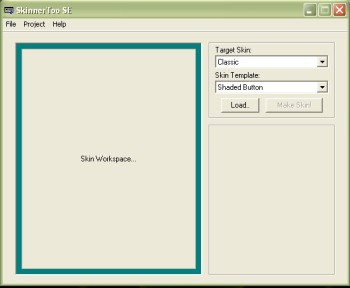
1. Buka SkinnerToo SE
Klik Pilihan Target Skin untuk memilih tipe skin yang akan Anda buat ( Modern atau Clasic )
Dalam “Tutorial” ini saya membahas pembuatan skin klasik, sebenarnya secara umum perbedaan pembuatan skin klasik dan modern tidak jauh berbeda.
Saya memilih yang klasik karena secara pribadi saya lebih menyukai WinAmp klasik ( Winamp 2.74 ), ngapain yang modern kalau sama saja untuk memutar musik dan tidak merubah kualitas suara meskipun menggunakan Winamp Modern.

1
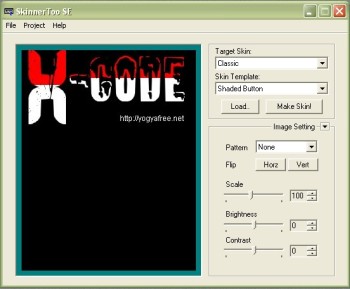
2. Klik File –> Open Image, Pilih Gambar yang akan dijadikan skin ukuran pas untuk membuat skin ini adalah ( 275×348 pixel ).

2
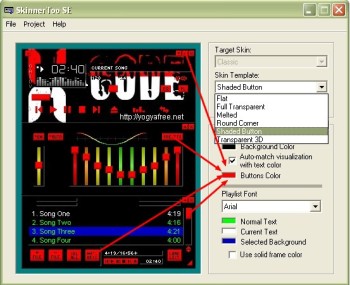
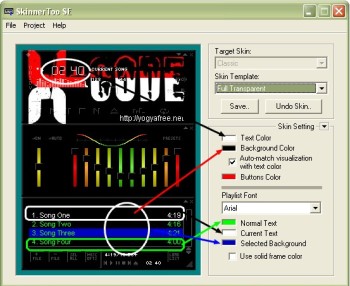
3. Klik Tombol “Make Skin!”, selanjutnya pada pilihan skin template pilihlah yang anda sukai. Agar bisa merubah warna tombol yang ada pilihlah template Flat, Malted, Round Corner, Shaded Button, dan Transparent. Sedangkan untuk Template Full Transparent, warna tombol yang ada akan menyesuaikan dengan warna dasar gambar Anda.
Untuk merubah warna tombol klik button color.

3

41

Pilih Playlist Font Untuk mengubah jenis huruf , normal text adalah untuk mengubah warna file di playlist yang sedang tidak dimainkan, current text adalah untuk mengubah warna file di playlist yang sedang dimainkan sedangkan Selected Backround adalah mengubah warna belakang file dari playlist yang Anda klik. Atau “Perhatikan Arah Panah Diatas !”
4. Jika merasa puas dengan tampilan yang anda buat klik save maka akan langsung menuju Folder skin default dari WinAmp biasanya “C:\Program Files\Winamp\Skins\” dan ber-extention *.wsz.
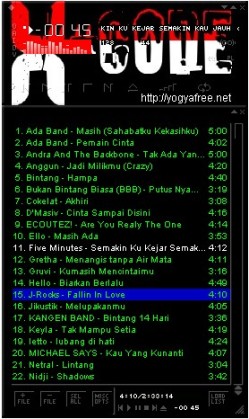
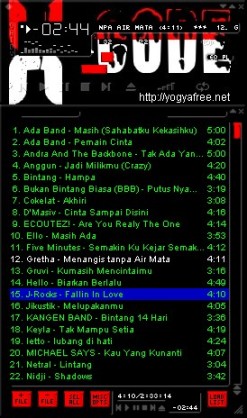
Hasilya sbb:

5
Menggunakan Template Full Transparent

6
Menggunakan Round Corner
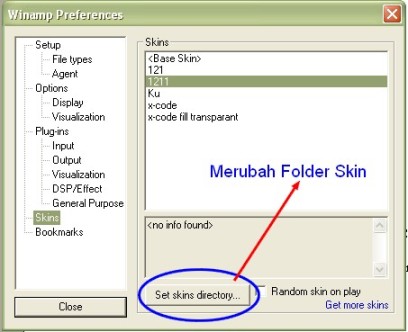
5. Jika Anda merubah folder penyimpanan Skin Anda harus merubah juga skin directory WinAmp, caranya :
- Klik kanan pada Main Window –> Skins –> Skin Browser ( Alt + S )

7
- Klik Tombol “Set skins directory” selanjutnya pilih folder dimana Anda menyimpan skin yang tadi Anda buat.
6. Selesai,

Semoga Bermanfaat…

Thursday, April 15, 2010

Cara Menampilkan Code HTML dalam postingan

Dahulu saat memulai membangun blog ini EsCampur88 harus mencari tips dan trik agar blog ini tampak lebih indah dan enak untuk dinikmati para pembaca, berbagai scrip HTML ataupun java Script dimasukin kedalam blog ini. Ya, semuanya diperoleh dari para master blogger yang memberikan ilmunya + script-script yang dibutuhkan. Lalu, bagaimana mereka dapat menampilkan kode HTLM atau Java Script tersebut pada postingan blog mereka? Mesti ada ketentuan khusus lho.
Bagi kamu yang sering menyisipkan kode HTML atau sejenisnya pada postingan kamu, maka yang muncul adalah bukan tulisannya melainkan gambaran yang dihasilkan oleh kode HTML tersebut. Lihatlah contohnya pada kotak pelanggan atau sebuah iklan pada bagian postingan ini, sesungguhnya semuanya terdiri atas beberapa kode HTML.

Nah sekarang kita kan coba buat kode HTML, agar dapat tampil pada postingan atau artikel di blog kita. Tapi . . .?
Ya setelah keliling-keliling EsCampur 88 sepertinya mesti belajar banyak dulu untuk mengubahnya dan itu lumayan rumit bagi kita newbie di dunia blogger ini. Contohnya seperti ini,

Jika kita olah satu persatu kode yang ada misalkan untuk satu karakter pembuka saja yang biasa kita lihat berikut: < jika ingin ditampilkan pada postingan maka yang harus kita tulis adalah < dan untuk karakter penutup > yang harus kita tulis agar tampil yang kita maksud adalah > belum lagi karakter lainnya semisal karakter &, tanda kutip dan lainnya.

Sebagai contoh untuk menampilkan kode link HTML sederhana berikut ini, pada postingan,

Hakimtea

Maka kode di atas harus kita PARSE terlebih dahulu dan yang harus kita tulis sebelum dipublish (pada Edit HTML/HTML bukan Visual/Compose) sebagai berikut,

Gimana, lumayan rumit? Ga usah bingung karena banyak sekali web yang menyediakan jasa untuk memPARSE kode HTML secara instan, praktis dan cepat agar dapat tampil pada postingan blog kita.
Berikut Escampur88 rekomendasikan tiga website yang menyediakannya:
1. centricle.com, Anda bisa menggunakan jasa centricle untuk memparse html dan aturannya pun cukup sederhana hanya mengcopy-paste kode html yang akan di parse pada kotak yang telah disediakan kemudian klik ENCODE, maka tampilah kode HTML yang telah diparse dan siap dicopas untuk tampil pada postingan blog Anda. Atau klik DECODE untuk mengembalikan pada kode semua.

2.blogrowds.com, Aturannya sama dengan centricle Anda cukup mempaste kode HTML pada kotak yang disediakan kemudian klik PARSE. Jika ingin lebih jelas disamping kanannya terdapat instruksi penjelasan tentang cara penggunaan tool satu itu.

3. accessfiy.com, Demikian pula dengan accessify yang menyediakan jasa layanan Parse HTML dan menamakannya Quick Escape. Setelah kode HTML di paste pada kotak tersedia klik Convert to Escape characters.

Gimana gampang bukan, sebenarnya ini rahasia para masternya blogger lho dalam membuat sebuah blog tuttorial. Masih ada yang lain dan yang lebih baik? silahkan berikan informasinya pada kotak komentar.

Cara Membuat Animasi Flash Label

Akhirnya setelah sekian lama tidak memposting di blog qu yang satu ini kali ini saya datang kembali untuk memberikan tutorial bagaimana cara membuat label animasi seperti label yang ada di sidebar kanan dari blog saya.

BLogger hack ini disebut "Blogumus" yang artinya adalah sebuah wp untuk wordpress merupakan sebuah tampilan flash yang menampilkan tag atau label blog kita. Roy Tanck's WP Cumulus plugin for Wordpress. dia yang mengconvertnya.

Bagaimana cara pemasangannya di blog kita?

1. Sign in Blogger

2. Layout

3. Edit HTML


4. Jangan lupa berikan tanda centang pada Expand Widget Templates

5. Selanjutnya cari kode di bawah ini :
<b:section class='sidebar' id='sidebar' preferred='yes'>

6. Copy kode di bawah ini diatasnya :

<b:widget id='Label99' locked='false' title='Labels' type='Label'>

<b:includable id='main'>

<b:if cond='data:title'>

<h2><data:title/></h2>

</b:if>

<div class='widget-content'>

<script src='http://halotemplates.s3.amazonaws.com/wp-cumulus-example/swfobject.js' type='text/javascript'/>


<div id='flashcontent'>Blogumulus by <a href='http://www.roytanck.com/'>Roy Tanck</a> and <a href='http://www.oprekblogger.com'>Romzon</a></div>


<script type='text/javascript'>

var so = new SWFObject(&quot;http://halotemplates.s3.amazonaws.com/wp-cumulus-example/tagcloud.swf&quot;, &quot;tagcloud&quot;, &quot;240&quot;, &quot;300&quot;, &quot;7&quot;, &quot;#ffffff&quot;);


// uncomment next line to enable transparency

//so.addParam(&quot;wmode&quot;, &quot;transparent&quot;);

so.addVariable(&quot;tcolor&quot;, &quot;0x333333&quot;);

so.addVariable(&quot;mode&quot;, &quot;tags&quot;);


so.addVariable(&quot;distr&quot;, &quot;true&quot;);

so.addVariable(&quot;tspeed&quot;, &quot;100&quot;);

so.addVariable(&quot;tagcloud&quot;, &quot;<tags><b:loop values='data:labels' var='label'><a expr:href='data:label.url' style='12'><data:label.name/></a></b:loop></tags>&quot;);


so.addParam(&quot;allowScriptAccess&quot;, &quot;always&quot;);

so.write(&quot;flashcontent&quot;);

</script>

<b:include name='quickedit'/>

</div>

</b:includable>


</b:widget>


7. Save template dan lihat hasilnya.

Semoga membantu...

Memasukkan Search Engine pada blog

Tentu kita semua sudah tahu apa itu Search Engine (hari gini gak tahu apa itu search engine? cape' deeh...). Search Engine adalah ... bla.. bla..bla.. dst.
Saat ini Search Engine tidak bisa dipisahkan dalam dunia internet. Dengan Search Engine kita bisa mencari tahu tentang suatu hal yang kita inginkan sesuai dengan keyword yang kita ketikkan dan juga bla.bla..bla..... udah ah penjelasannya, yang mau dibahas disini adalah bagaimana caranya membuat search engine di blogger . Caranya sangat mudah, yaitu:

1. Login ke blogger terus klik Layout terus pilih page elements nha disitu kan banyak tulisan Add a page elements klik link tersebut dan sesuaikan dimana tempatnya menaruh search engine
2. kemudian pada layar baru yang muncul pilih HTML/Javascript kemudian copy/paste script/kode berikut ini di dalam kolom content.


Ganti nama-blogmu dengan nama blog kamu. Aangka 30 menunjukkan panjang kotak (text box) semakin banyak angkanya maka semakin panjang textbox-nya

Monday, April 12, 2010


http://smiley.smileycentral.com/download/index.jhtml?feat=prof&partner=ZSzeb110_ZVfox000


http://smiley.smileycentral.com/download/index.jhtml?feat=prof&partner=ZSzeb110_ZVfox000


Super:


Messenger:


Animated:


Humor:


Sport:


Saved Smile:


Talking Smile
- Most Populer:


Butterfly watchingThank YouBlow KissRollROTFLBounceComputer SmashMiss ULaughing 1KissesI Love YouSmileCrying 2SadCrying 1PoutyBirthday BalloonCrazyBirthday CandlesLips